实验七:SSH 服务配置与文件传输
第一部分:SSH 服务安装与基础配置
步骤一:检查 SSH 服务状态
bash
sudo systemctl status ssh                    # 检查服务状态
sudo apt install openssh-server -y           # 如未安装
sudo systemctl enable ssh                    # 设置开机自启
步骤二:配置 SSH 服务器
编辑 /etc/ssh/sshd_config:
bash
sudo nano /etc/ssh/sshd_config关键配置项:
# Port 22                        # 默认端口
PermitRootLogin no               # 禁止root直接登录
PubkeyAuthentication yes         # 允许公钥认证
PasswordAuthentication yes       # 允许密码认证
重启服务:
bash
sudo systemctl restart ssh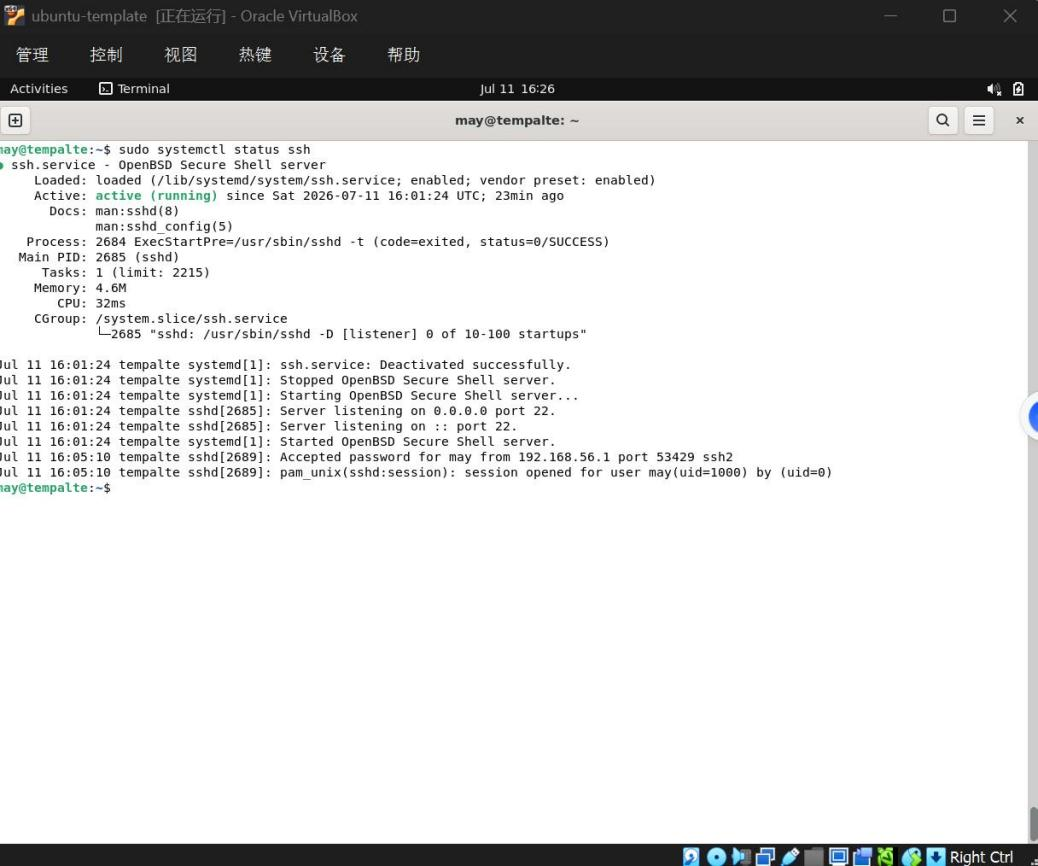
第二部分:SSH 密钥认证配置
步骤三:生成 SSH 密钥对(在 node1 上)
bash
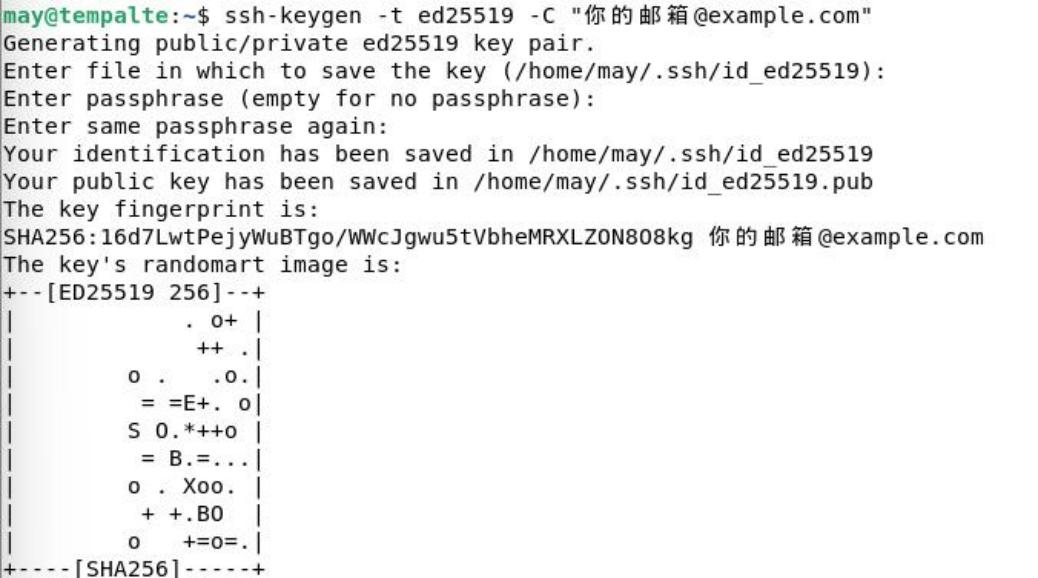
ssh-keygen -t ed25519 -C "你的邮箱@example.com"生成后查看:
bash
ls ~/.ssh/
# id_ed25519(私钥)和 id_ed25519.pub(公钥)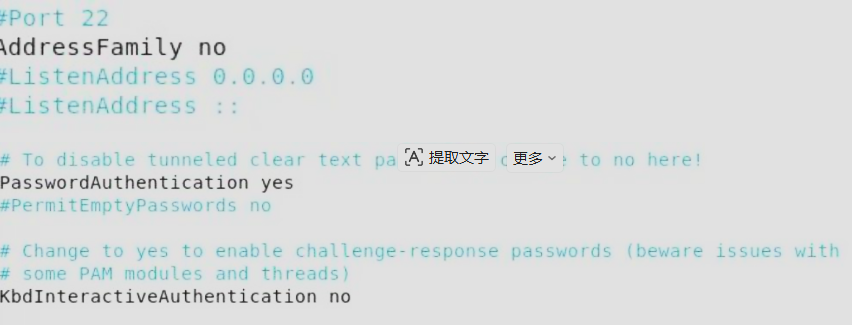
步骤四:将公钥复制到远程服务器
bash
ssh-copy-id dev@192.168.56.102步骤五:测试免密登录
bash
ssh dev@192.168.56.102应无需密码直接登录。
第三部分:文件传输
步骤六:使用 SCP 传输文件
bash
# 上传文件
scp /home/dev/test.txt dev@192.168.56.102:/home/dev/

# 上传目录
scp -r /home/dev/project/ dev@192.168.56.102:/home/dev/

# 下载文件
scp dev@192.168.56.102:/home/dev/log.txt ./

# 下载目录
scp -r dev@192.168.56.102:/home/dev/backup/ ./
步骤七:使用 rsync 同步文件
bash
# 安装rsync
sudo apt install rsync -y

# 本地同步
rsync -avz /home/dev/source/ /home/dev/backup/

# 推送到远程
rsync -avz -e ssh /home/dev/project/ dev@192.168.56.102:/home/dev/project/

# 从远程拉取
rsync -avz -e ssh dev@192.168.56.102:/home/dev/logs/ ./logs/

# 保持完全一致(--delete会删除目标中多余的文件)
rsync -avz --delete -e ssh /home/dev/source/ dev@192.168.56.102:/home/dev/dest/

# 排除特定文件
rsync -avz --exclude='*.log' --exclude='tmp/' -e ssh /home/dev/ dev@192.168.56.102:/home/dev/