实验五:多台 Ubuntu Server 虚拟机环境搭建
步骤一:下载与安装 VirtualBox
- 访问 VirtualBox 官网:https://www.virtualbox.org/
- 下载 Windows 版本安装包并安装。
- 安装完成后启动 VirtualBox。

步骤二:下载 Ubuntu Server ISO 镜像
访问 Ubuntu 官网:https://ubuntu.com/download/server ,下载 22.04 LTS 版本。
步骤三:创建第一台虚拟机(模板机)
3.1 新建虚拟机
- 名称:ubuntu-template
- ISO映像:选择下载的 Ubuntu Server ISO
- 类型:Linux,版本:Ubuntu (64-bit)

3.2 分配硬件资源
- 内存:2048 MB 或以上
- 硬盘:VDI 格式,动态分配,20 GB 或以上
3.3 配置虚拟机网络(双网卡)
- 网卡1:NAT 模式(用于上网)
- 网卡2:仅主机(Host-Only)模式(用于虚拟机间通信)

.BDg-qnzH.png)
步骤四:安装 Ubuntu Server
- 启动虚拟机,选择 "Try or Install Ubuntu Server"
- 选择语言和键盘布局
- 网络配置保持默认 DHCP
- 存储配置选择 "Use an entire disk"
- 设置用户名和密码
- 勾选 "Install OpenSSH server"
- 等待安装完成后重启
步骤五:配置静态 IP 地址
登录系统后,编辑 Netplan 配置文件:
bash
sudo nano /etc/netplan/50-cloud-init.yaml修改为:
yaml
network:
  version: 2
  renderer: networkd
  ethernets:
    enp0s3:   # NAT网卡
      dhcp4: yes
    enp0s8:   # 仅主机网卡
      dhcp4: no
      addresses:
        - 192.168.56.101/24
      nameservers:
        addresses: [8.8.8.8, 114.114.114.114]
应用配置:
bash
sudo netplan apply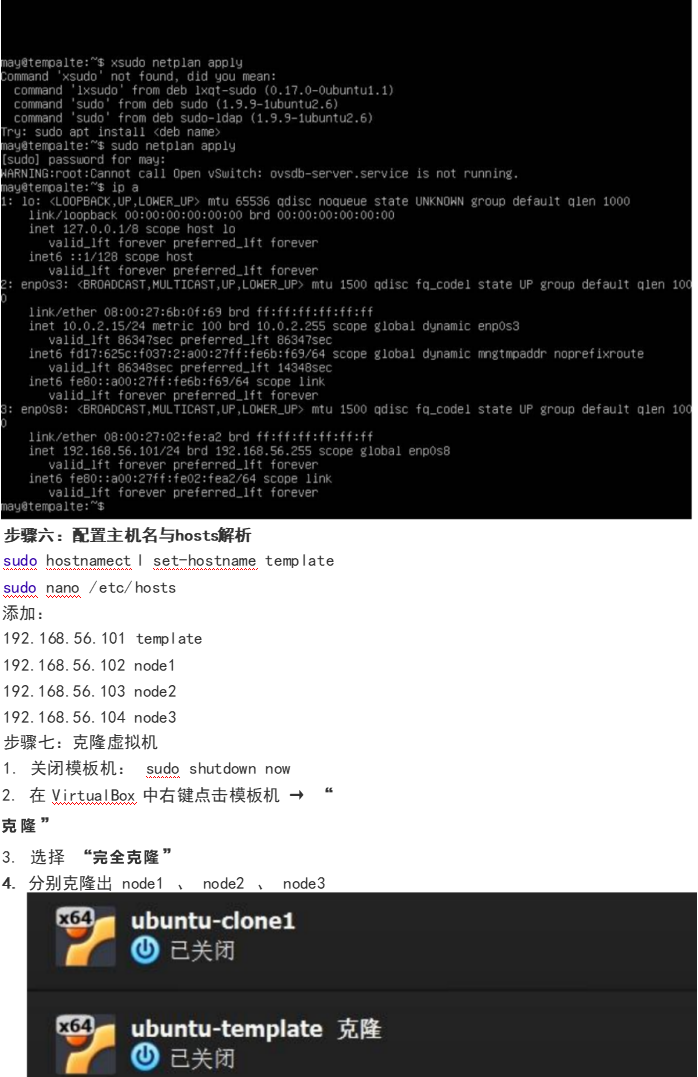
步骤六:配置主机名与 hosts 解析
bash
sudo hostnamectl set-hostname template
sudo nano /etc/hosts
添加:
192.168.56.101 template
192.168.56.102 node1
192.168.56.103 node2
192.168.56.104 node3
步骤七:克隆虚拟机
- 关闭模板机:
sudo shutdown now - 在 VirtualBox 中右键点击模板机 → "克隆"
- 选择 "完全克隆"
- 分别克隆出 node1、node2、node3
步骤八:修改克隆机的主机名和 IP
对每台克隆机:
bash
sudo hostnamectl set-hostname node1   # 分别改为 node1/node2/node3
sudo nano /etc/netplan/50-cloud-init.yaml   # 修改IP为192.168.56.102/103/104
sudo netplan apply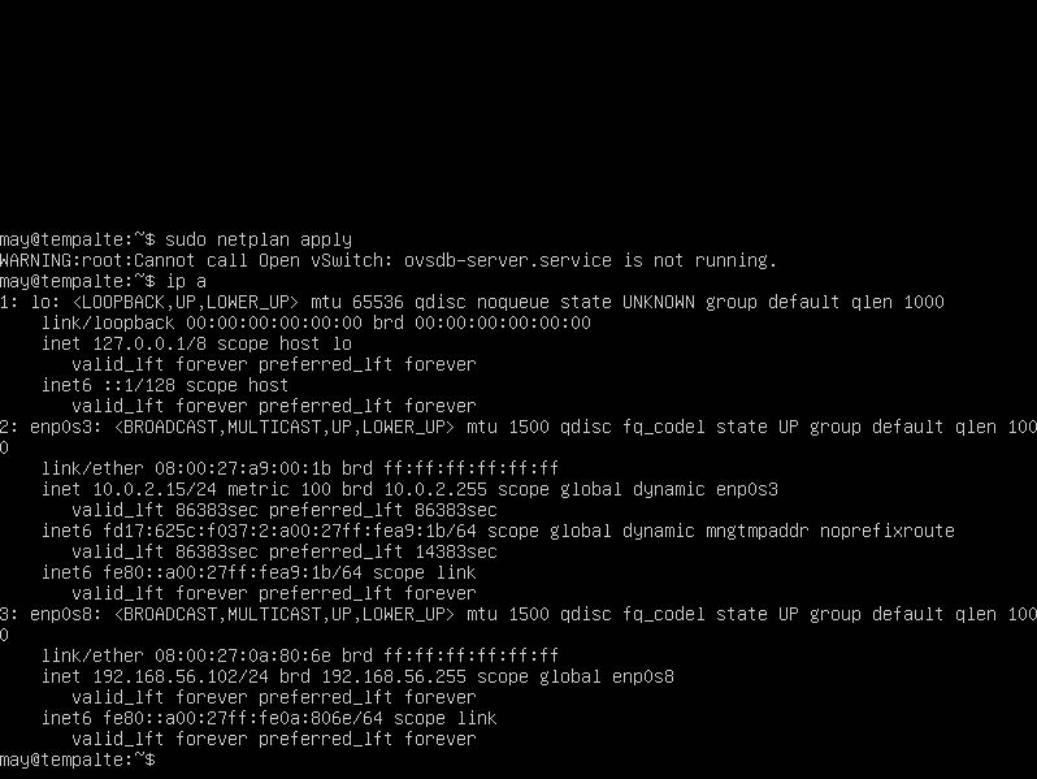
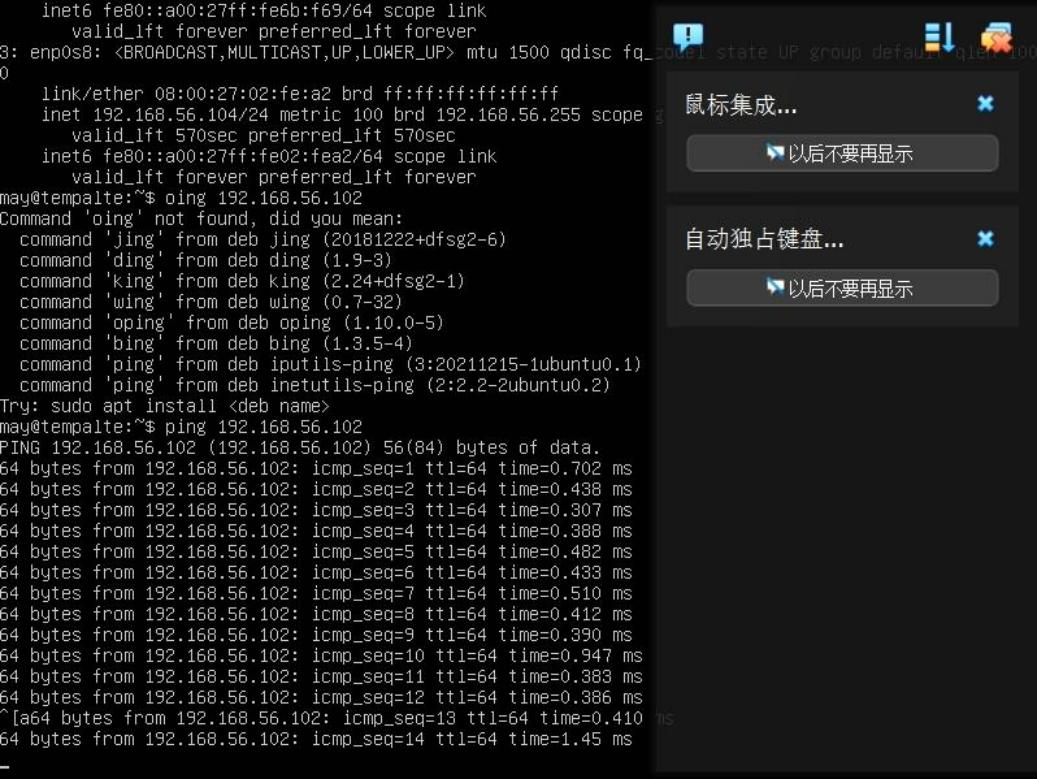
步骤九:验证多机环境
在 node1 上测试:
bash
ping -c 3 8.8.8.8                # 测试外网
ping -c 3 192.168.56.1           # 测试宿主机
ping -c 3 node2                  # 测试其他虚拟机
ping -c 3 node3