实验六
步骤一:查看系统信息
bash
whoami                    # 查看当前用户
uname -a                  # 查看内核与架构信息
lsb_release -a            # 查看 Ubuntu 版本
hostname                  # 查看主机名
pwd                       # 查看当前工作目录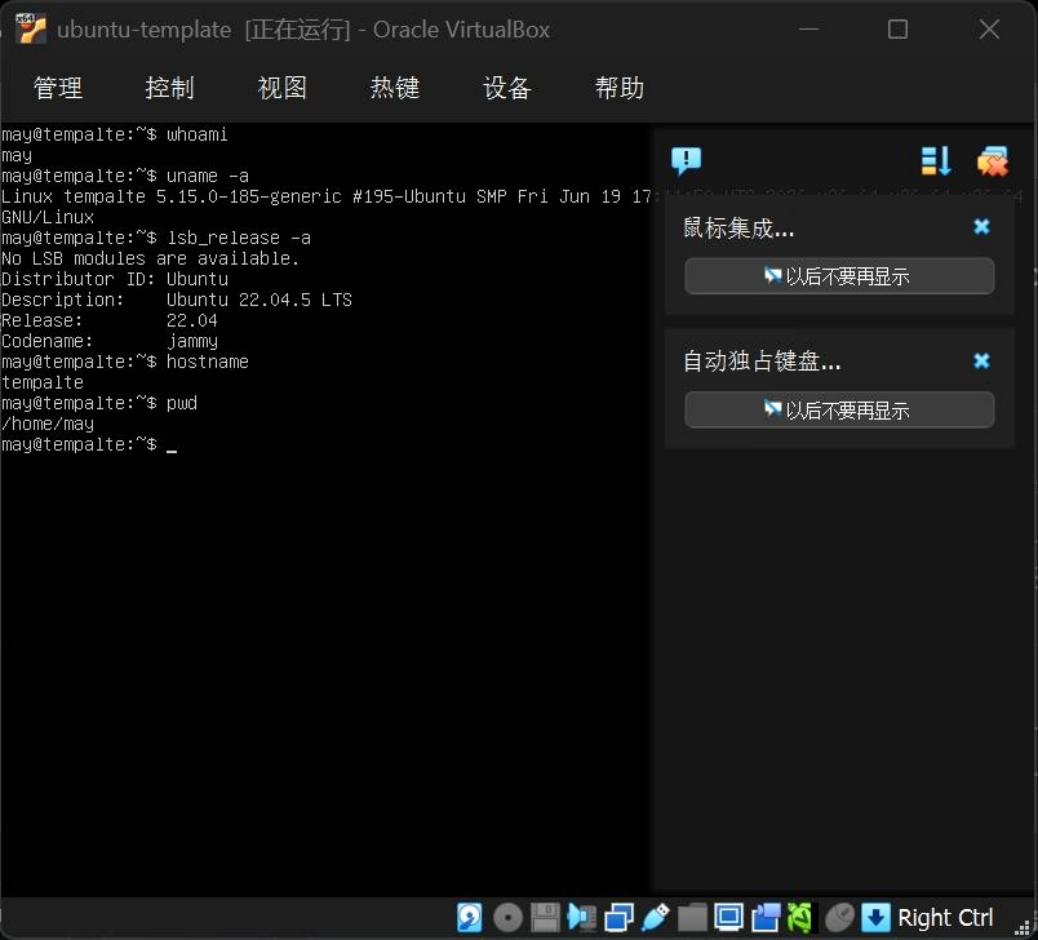
查看网络配置
bash
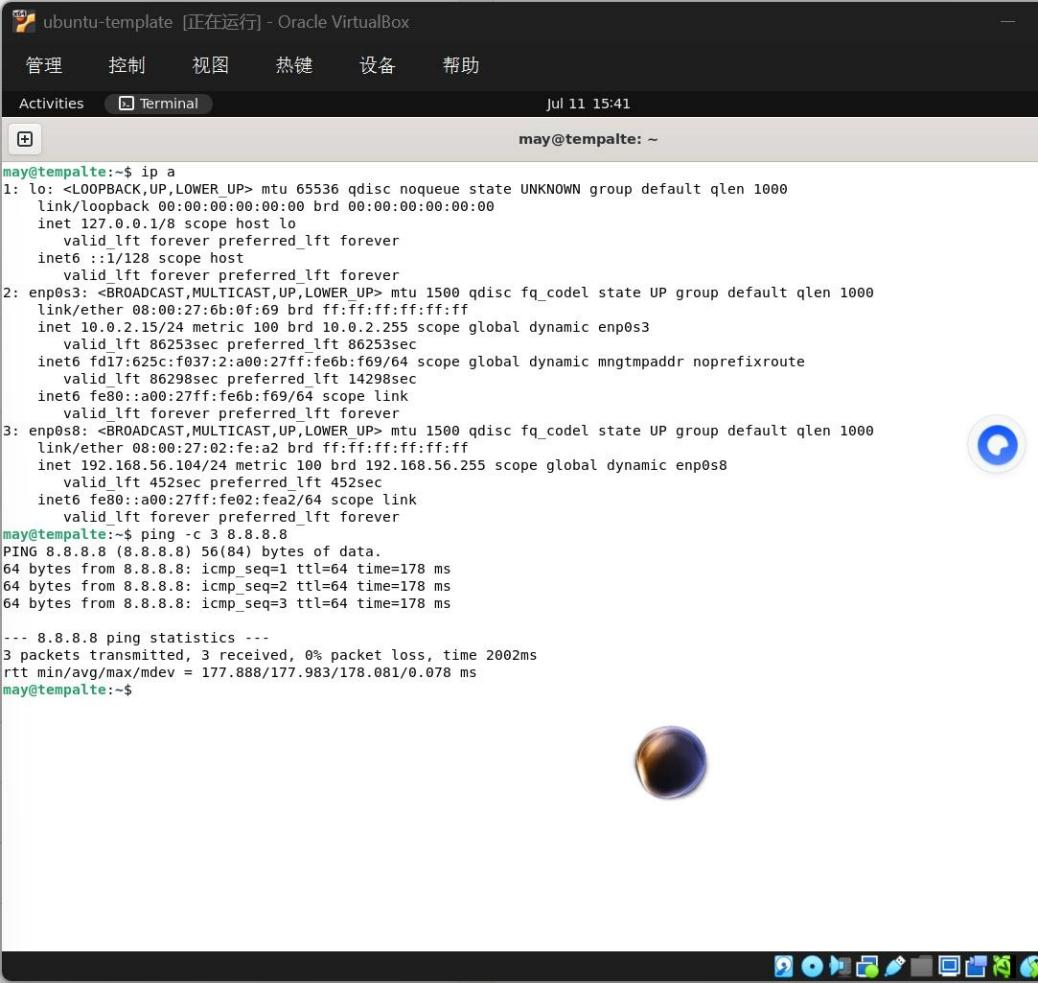
ip a
ping -c 3 8.8.8.8
ip a(替代老旧的 ifconfig)列出所有网卡及其 IP。重点观察 enp0s3(NAT 网卡,应有 DHCP 分配的 IP)和 enp0s8(仅主机网卡,应为 192.168.56.101/24)。ping 测试外网连通性。
若 enp0s3 无 IP,检查 VirtualBox 设置中该网卡是否启用;若 ping 失败,检查宿主机防火墙或网络连接。
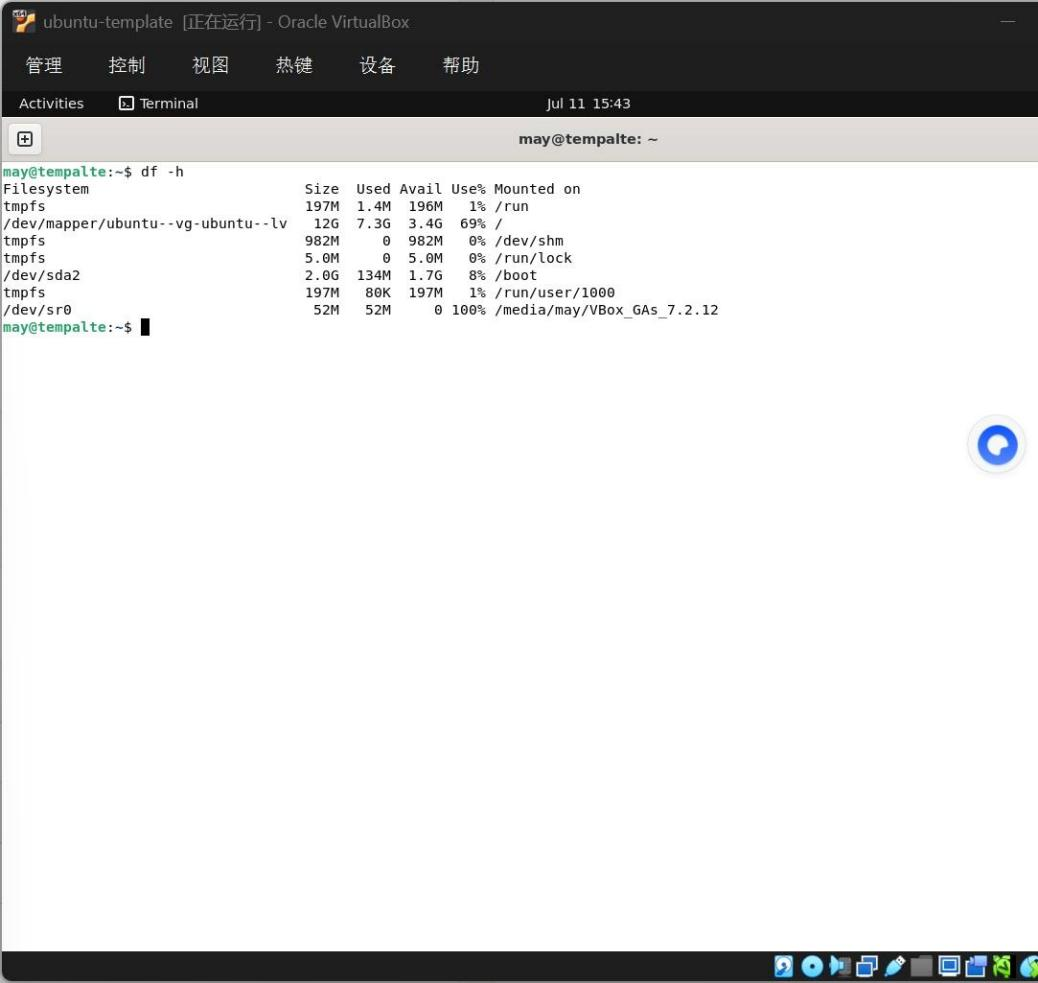
查看磁盘空间
bash
df -h-h 参数表示 "human-readable",以 GB/MB 显示。重点关注 /(根分区)剩余空间,应 ≥10GB。若空间不足,需在 VirtualBox 中扩容硬盘或清理 /var/log/ 日志。
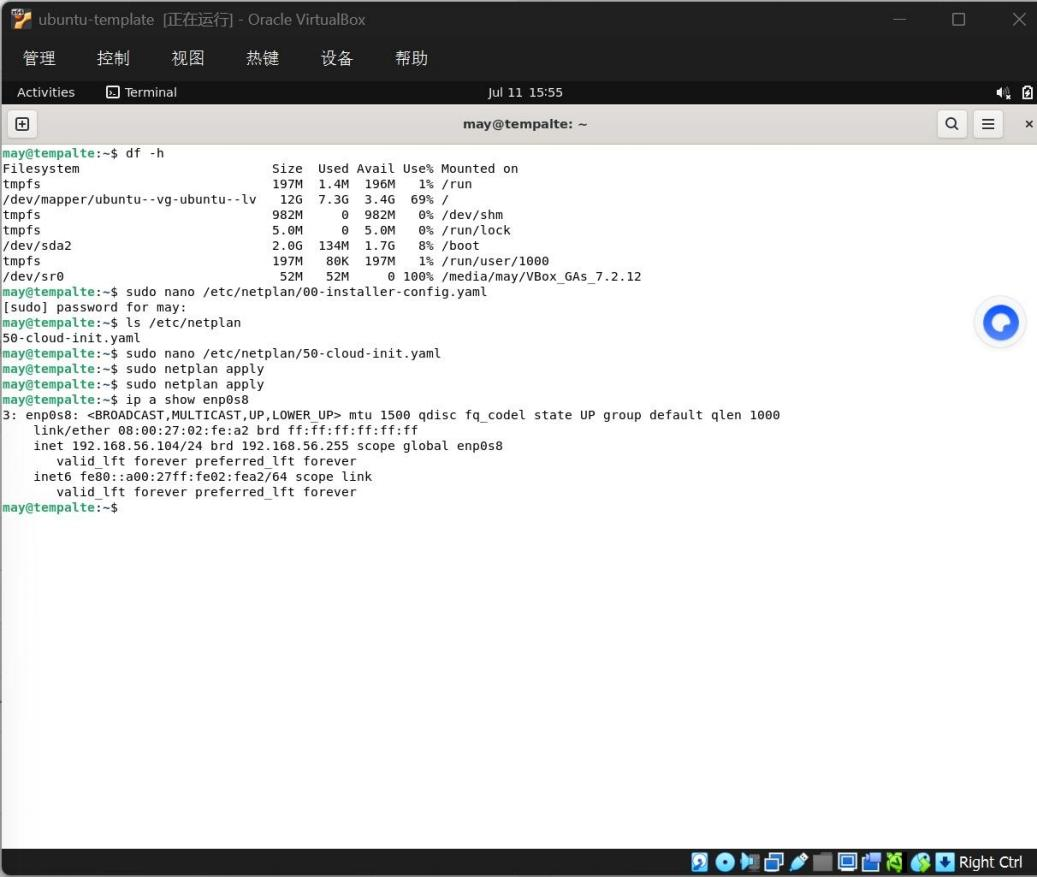
步骤二:配置静态 IP(针对 enp0s8 仅主机网卡)
实验五中配置了双网卡:enp0s3(NAT,用于上网)和 enp0s8(仅主机,用于虚拟机之间通信)。实验六要求为 enp0s8 配置一个固定 IP(如 192.168.56.101),这是后续实验七(SSH远程登录)和实验八(集群部署)的网络基石。若不配置,虚拟机之间无法稳定通信。
步骤三:配置 SSH 服务(为实验七铺路)
bash
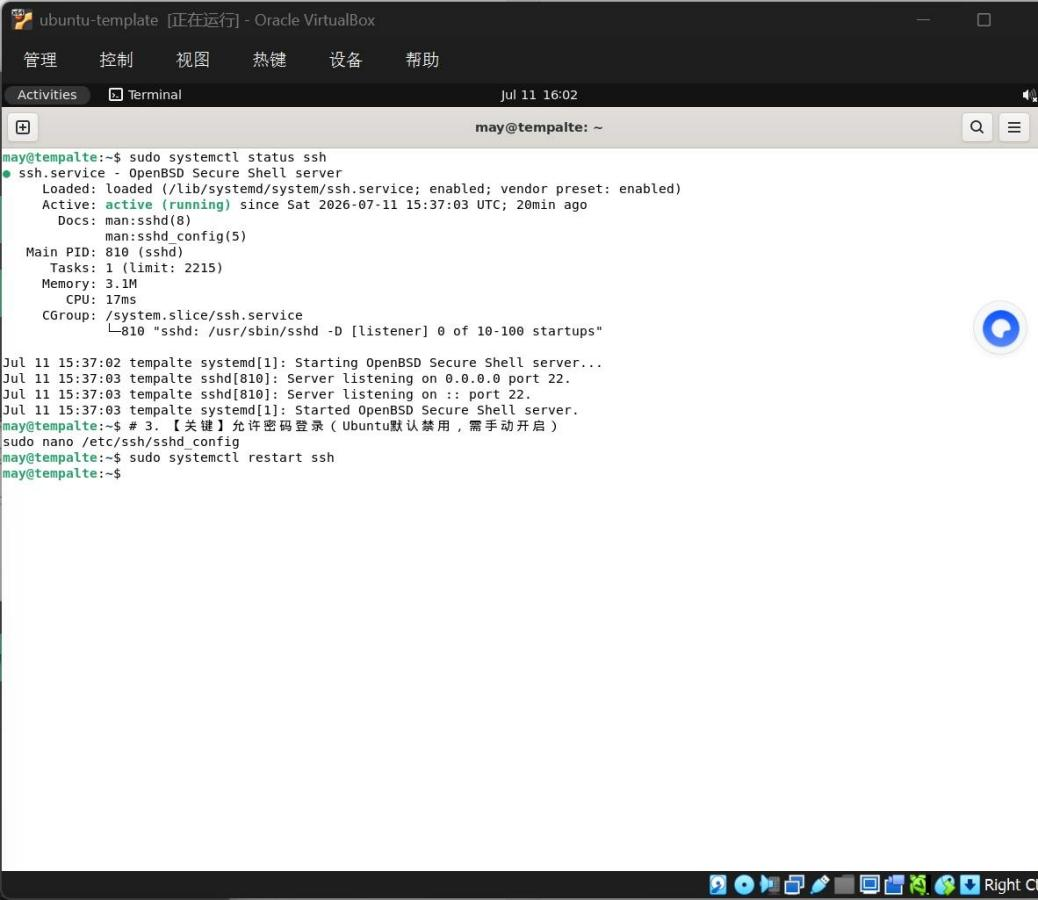
# 1. 检查 SSH 服务状态
sudo systemctl status ssh

# 2. 若未运行,启动并设为开机自启
sudo systemctl enable --now ssh

# 3. 【关键】允许密码登录(Ubuntu默认禁用,需手动开启)
sudo nano /etc/ssh/sshd_config
# 找到 PasswordAuthentication 设置为 yes

# 4. 重启 SSH 服务使配置生效
sudo systemctl restart ssh
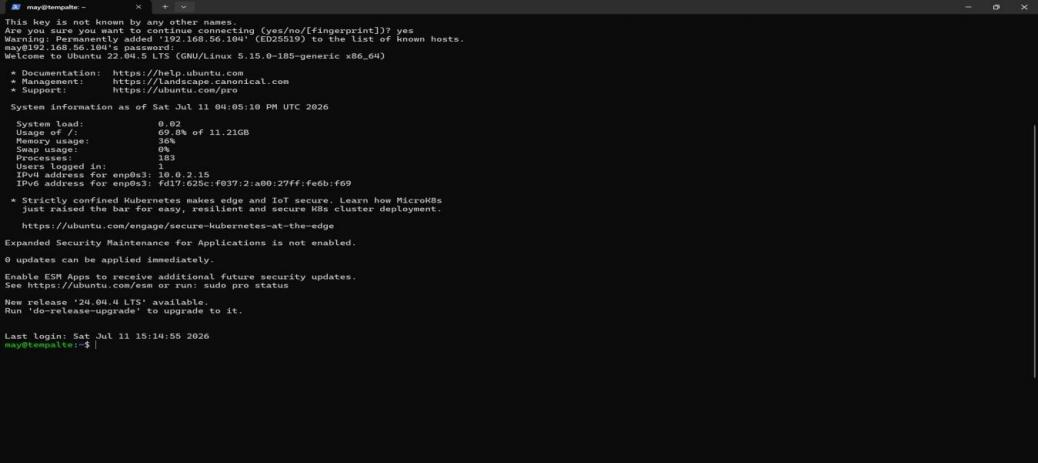
验证:在 Windows 宿主机上,打开 PowerShell,执行:
bash
ssh your_username@192.168.56.104若能成功登录,即配置成功。
步骤四:配置环境变量(为实验八部署做准备)
bash
# 1. 编辑当前用户的环境变量文件
nano ~/.bashrc

# 2. 在文件末尾添加
export PATH="$HOME/.local/bin:$PATH"
export NODE_ENV=development

# 3. 使配置立即生效
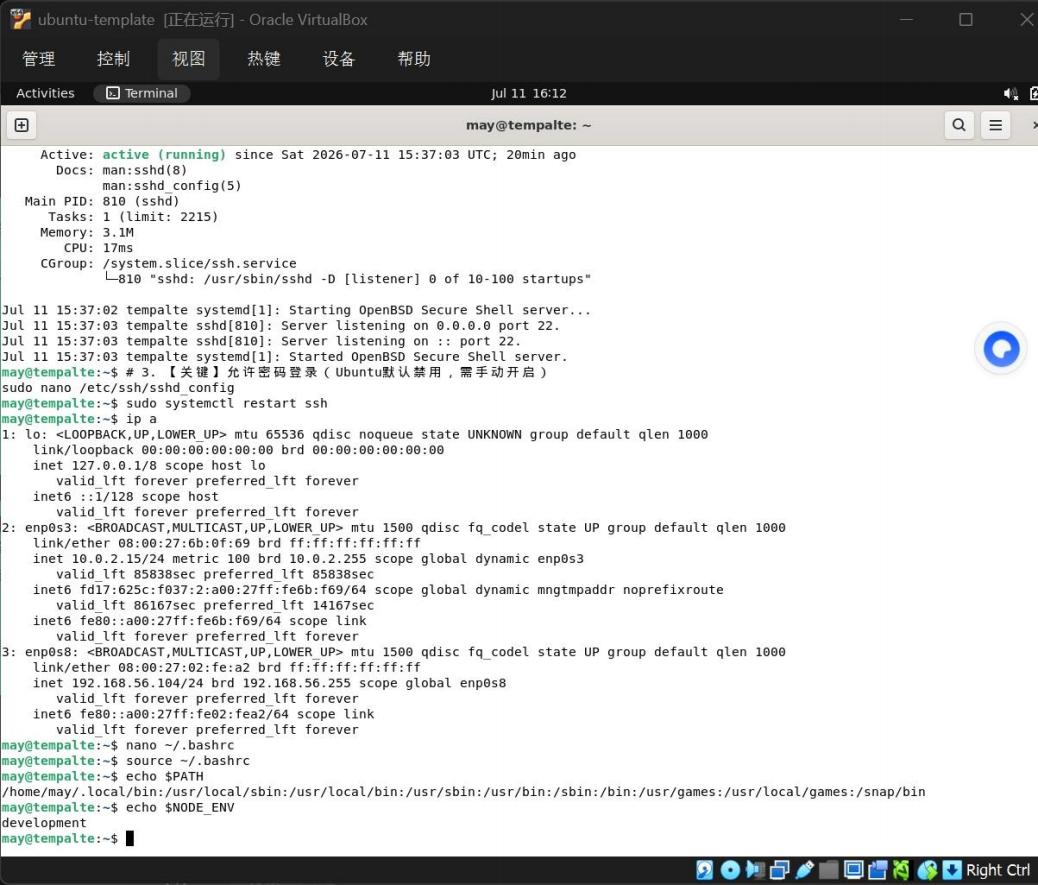
source ~/.bashrc

# 4. 验证
echo $PATH
echo $NODE_ENV
echo $PATH,输出里能看到 /home/may/.local/bin 已经被追加到路径开头。echo $NODE_ENV,终端会直接打印出 development,就代表配置完全生效了。
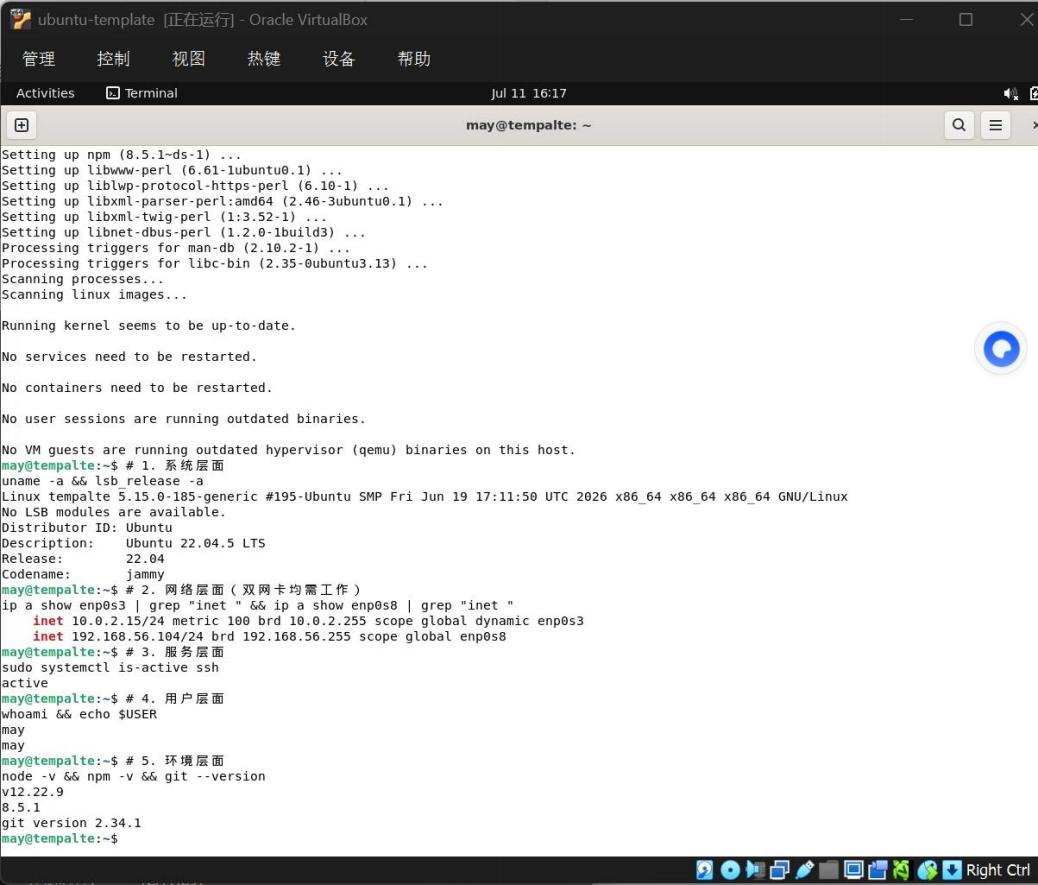
【终极验证】完成实验六的标志性动作
bash
# 1. 系统层面
uname -a && lsb_release -a

# 2. 网络层面(双网卡均需工作)
ip a show enp0s3 | grep "inet " && ip a show enp0s8 | grep "inet "

# 3. 服务层面
sudo systemctl is-active ssh

# 4. 用户层面
whoami && echo $USER

# 5. 环境层面
node -v && npm -v && git --version
成功标志:所有命令均返回有效结果,无 command not found 或 failed 字样。