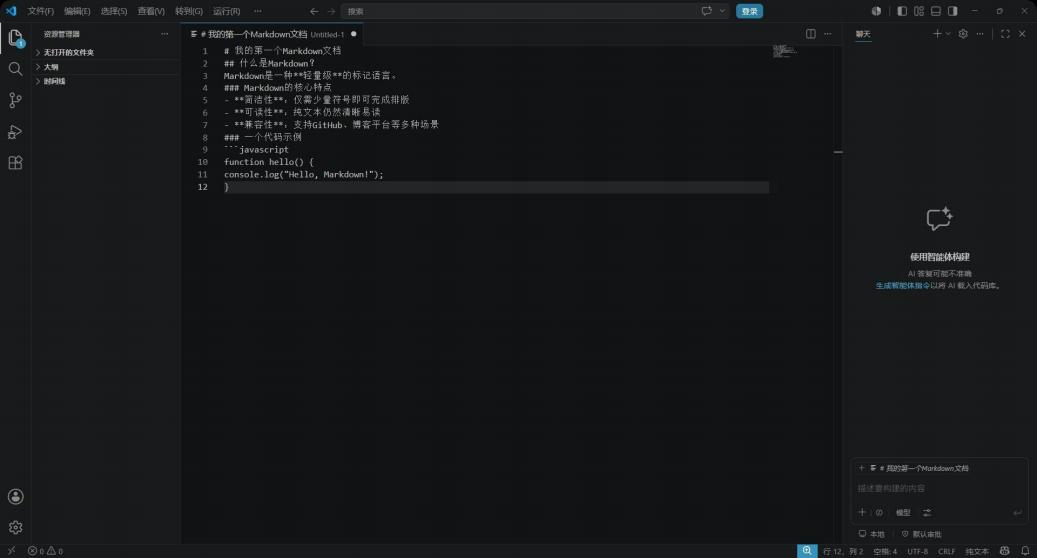
实验三:Visual Studio Code 安装与 Markdown 写作环境配置
步骤一:安装 Visual Studio Code
- 打开浏览器,访问 VS Code 官网:https://code.visualstudio.com/
- 点击首页的 "Download for Windows" 按钮,下载最新版本的安装包。
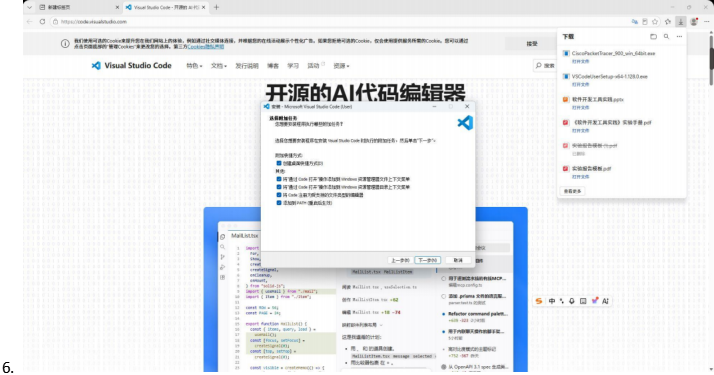 3. 双击下载的安装包,启动安装向导。 4. 在 "选择附加任务" 页面,建议勾选以下选项:
- 创建桌面快捷方式
- 将"通过Code打开"操作添加到Windows资源管理器文件上下文菜单
- 将"通过Code打开"操作添加到Windows资源管理器目录上下文菜单
- 将Code注册为受支持的文件类型的编辑器
- 添加到PATH(必须勾选)
- 点击 "安装" 开始安装。
步骤二:首次运行与界面熟悉
- 双击桌面上的 VS Code 快捷方式图标启动。
- 熟悉 VS Code 的主界面布局:
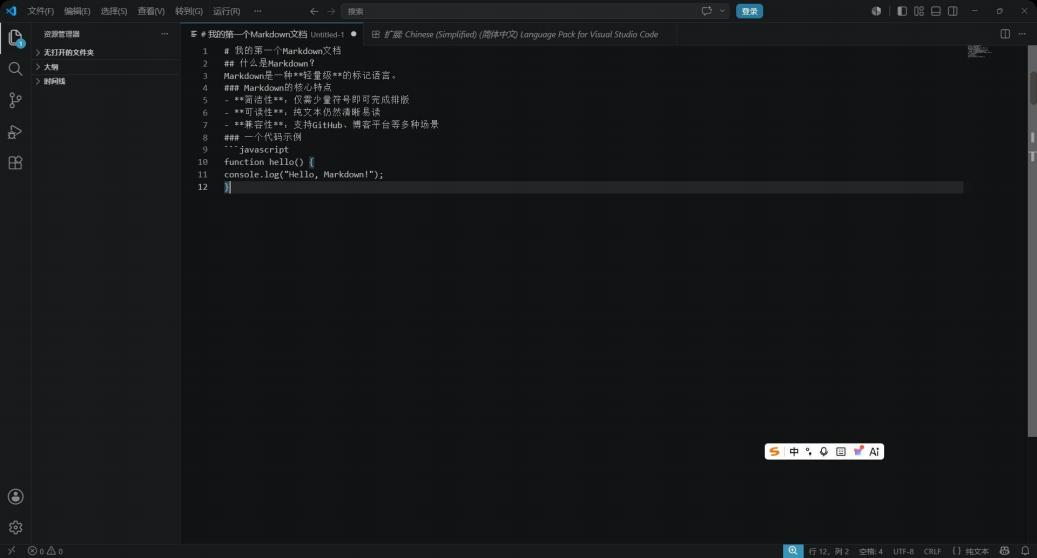
- 活动栏(左侧最窄的竖条):包含资源管理器、搜索、源代码管理、运行和调试、扩展等图标
- 侧边栏(活动栏右侧):显示当前活动栏工具的具体内容
- 编辑器区域(中央):用于编辑文件的主要区域
- 面板(底部):显示终端、输出、问题等
- 状态栏(底部最下方):显示当前文件信息、Git分支、编码格式等
步骤三:安装 Markdown 相关插件
3.1 打开扩展面板
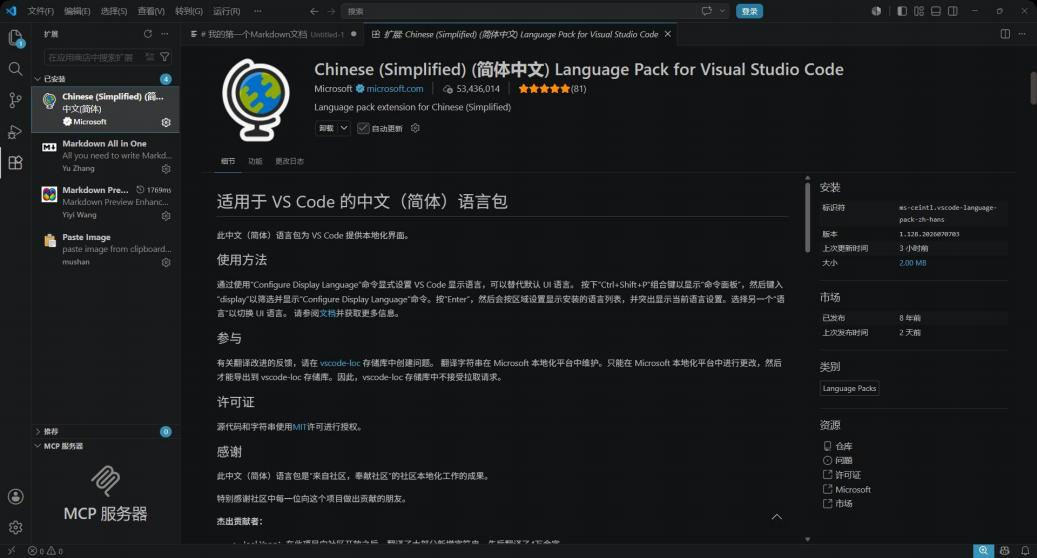
点击左侧活动栏中的扩展图标(四个小方块组成的图标)或使用快捷键:Ctrl + Shift + X
3.2 安装核心插件
- Markdown All in One:目录生成、快捷键支持、自动完成、列表自动延续等
- Markdown Preview Enhanced:数学公式(LaTeX)、流程图(Mermaid)、导出为PDF/HTML等
- Paste Image(可选):直接粘贴剪贴板中的图片到Markdown文件
步骤四:配置编辑器优化写作体验
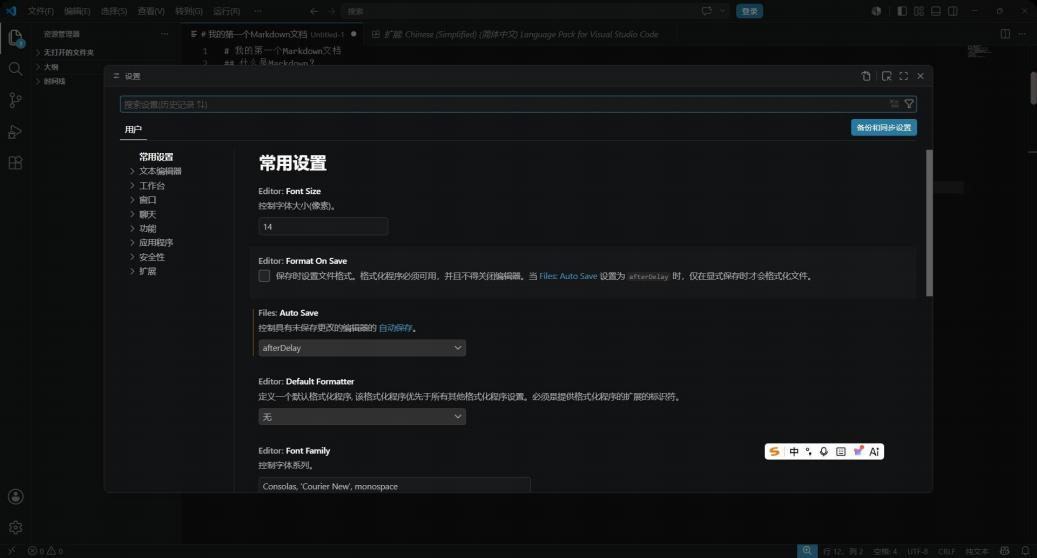
- 开启自动保存:按
Ctrl + ,打开设置,搜索files.autoSave,设置为afterDelay - 开启单词折行:搜索
editor.wordWrap,设置为on - 配置图片粘贴路径(如安装了 Paste Image 插件):设置
Paste Image: Path Type为relative
步骤五:创建并编辑第一个 Markdown 文件
- 新建文件:
Ctrl + N,保存为test.md - 输入 Markdown 内容测试